
1. Ymmärrä oikein punaisen valon merkkivalolasermerkintäkoneDOWIN-lasermerkintäkoneessa on 3 punaista valopistettä, kuten alla olevassa kuvassa näkyy:
Punainen merkkivalo nro 1 ja punainen merkkivalo nro 2 ovat laserin polttovälin ilmaisimia, ja punainen merkkivalo nro 3 on punaisen merkkivalon merkintäkohdan merkitsevä punainen merkkivalo.
Huomautus: 20 W:n ja 30 W:n lasereiden kolmas punainen merkkivalo palaa aina. 50 W:n laserissa punainen merkkivalo palaa vain, kun napsautat PUNAISTA.

2. Aseta objektit työalustalle. Avaa sitten Ezcad-ohjelmisto, kirjoita tekstiin, mitä merkitset, muuta merkinnän kokoa ja valitse keskitettävä merkinnän sisältö.
Tarkista jatkuva merkintä ja aloita sitten merkitseminen.

3. Käännä merkintäkoneen tarkennuskahvaa käsin, nosta ja laske galvanometrin korkeutta jatkuvasti useita kertoja, tarkkaile merkintävaikutusta ja etsi voimakkaimman laserenergian sijainti.

4. Lasermerkintävaikutus on esitetty alla olevassa kuvassa: Kuvassa 1 on heikoin teho ja kuvassa 3 voimakkain teho. Laserlaitteen sijainti kolmannen merkintävaikutuksen korkeudella on oikea tarkennusasento.
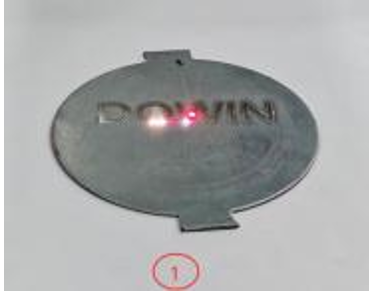
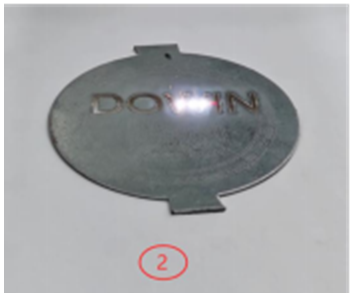
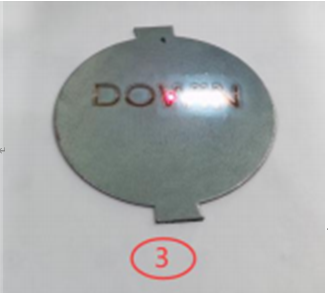
(Lasermerkintävaikutuskaavio)
5. Säädä galvanometrin polttovälin ilmaisimen punaisen valon kiinnitysruuvia
jotta kaksi polttovälin ilmaisimen punaista valopistettä menevät päällekkäin yhdeksi pisteeksi.
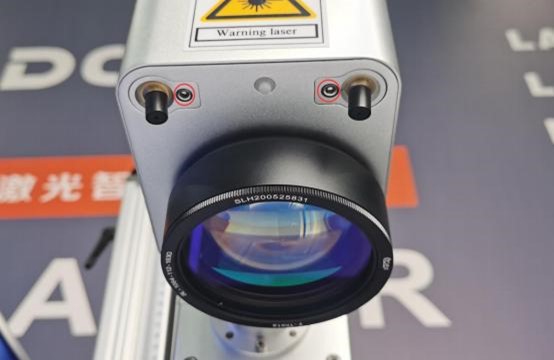
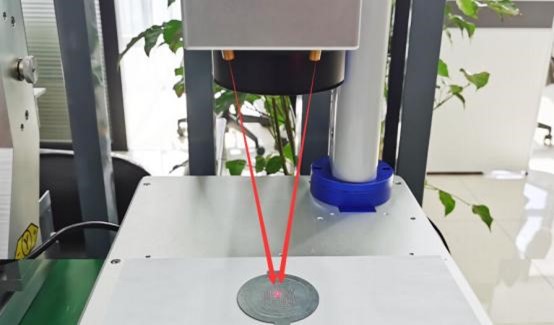
Huomautus:Käytettäessä 20 W:n ja 30 W:n lasereita, kahden polttovälin punaisen laserpisteen päällekkäisyys on oikea polttovälin sijainti, eivätkä kolme punaista valopistettä välttämättä ole päällekkäisiä niiden kanssa. Käytettäessä kenttälinssiä, jonka merkintäalue on suurempi kuin 110, merkintäpaikan ilmaisimen punainen valopiste ja polttovälin ilmaisinpiste eivät voi olla päällekkäisiä yhdeksi pisteeksi.
6. Aseta uusi merkintämateriaali laserlaitteen työtasolle, napsauta aloita merkintä -painiketta ja napsauta sitten punaista merkkivalopainiketta. Vertaa, onko
punainen valomerkki vastaa todellista merkintäkohtaa.

7. Jos merkinnän ja punaisen valon ilmaisimen sijainnit ovat ristiriidassa, napsauta parametripainiketta, valitse "muu", valitse punainen valon ilmaisin ja säädä punaisen pisteen sijaintia ja kokoa. Kuten alla olevassa kuvassa näkyy: 1. Säädä punaisen valopisteen liikettä X- ja Y-suunnissa ja 2. Säädä punaisen valopisteen suhdetta todelliseen merkinnän kokoon.



Ennen säätöä Säädön jälkeen
8. Onnittelut yllä olevien vaiheiden suorittamisen jälkeen! Olet oppinut vaihtamaan linssin ja voit aloittaa kuitulasermerkintäkoneesi käytön.
Julkaisun aika: 29.8.2024
